Close Menu

    Assinar atualizações

    Fique por dentro! Receba as últimas notícias de última hora diretamente na sua caixa de entrada.

    O que está em alta

    Windows 11 Insider Experimental Preview Build 26340.9212

    18/08/2026

    Canal Beta: Windows 11 Insider Preview Build 26220.9202

    17/08/2026

    Internet Download Manager 6.43 Build 8

    08/08/2026
    Facebook X (Twitter) Instagram
    Meu WindowsMeu Windows
    Facebook X (Twitter) Instagram
    Meu WindowsMeu Windows
    Home»Tutoriais»Como executar programas como administrador no Windows 10
    Tutoriais

    Como executar programas como administrador no Windows 10

    Meu WindowsBy Meu Windows02/06/2018Updated:19/08/2026Nenhum comentário2 Mins Read
    Facebook Twitter Pinterest LinkedIn Tumblr Email
    Executar programas como administrador no Windows 10
    Compartilhar
    Facebook Twitter LinkedIn Pinterest Email

    Quando você abre a maioria dos programas no Windows, eles não são executados como administrador, mesmo se você estiver conectado a uma conta de administrador. Conhecido como Controle de Conta de Usuário (UAC) , isso protege seu PC de conceder privilégios desnecessários e potencialmente comprometer sua segurança.

    No entanto, muitas vezes você precisa executar um programa como administrador para fazer alterações ou solucionar problemas. Aqui está 3 maneiras rápidas de executar programas como administrador no Windows 10.

    Conteúdo mostrar
    1 Como executar programas como administrador
    1.1 Clique com o botão direito do mouse
    1.2 Execute rapidamente usando atalhos de teclado
    1.3 Use o Gerenciador de Tarefas

    Como executar programas como administrador

    Para executar programas como administrador no Windows 10, faça o seguinte:

    Clique com o botão direito do mouse

    Se você deseja iniciar um programa a partir da área de trabalho, menu Iniciar ou Explorador de Arquivos, clique com o botão direito do mouse para exibir uma opção Executar como administrador. Em seguida, você verá o UAC para executar o programa com privilégios administrativos.

    Executar programas como administrador no Windows 10

    Execute rapidamente usando atalhos de teclado

    Você pode usar atalhos de teclado para iniciar programas como administrador rapidamente. Basta digitar o nome do programa que deseja abrir na caixa de pesquisa da barra de tarefas e, em seguida, pressionar Ctrl + Shift + Enter. Isso iniciará o UAC e você poderá pressionar a tecla de seta para a esquerda seguida de Enter.

    Você também pode segurar Ctrl + Shift ao clicar em um ícone de programa para executá-lo como administrador.

    Executar programas como administrador no Windows 10

    Use o Gerenciador de Tarefas

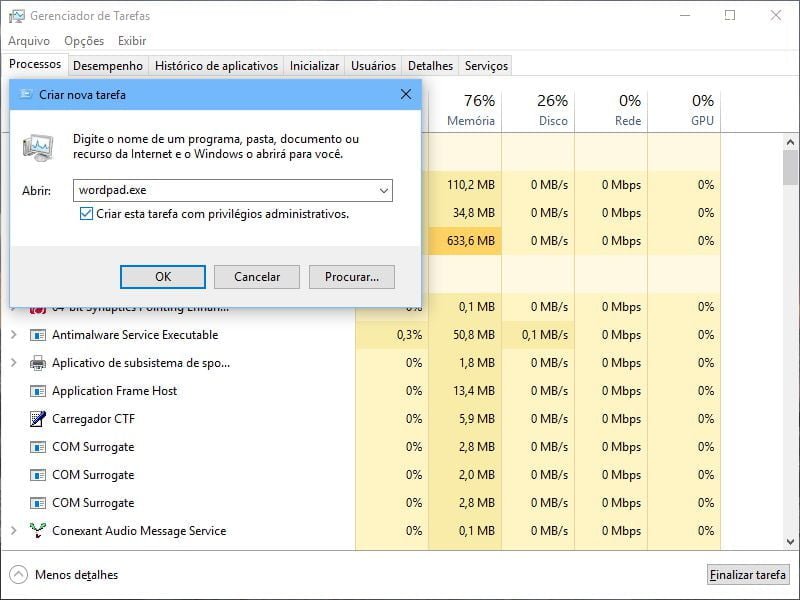
    Você pode executar programas como administrador usando o Gerenciador de Tarefas. Use o atalho Ctrl + Shift + Esc para abri-lo e expanda-o com Mais detalhes, se necessário.

    Clique em Arquivo > Executar nova tarefa e insira o nome do programa que você deseja executar. Use o botão “Procurar…” para localizá-lo no seu PC, se necessário. Certifique-se de marcar a caixa de seleção Criar esta tarefa com privilégios administrativos e clique em OK.
    Executar programas como administrador no Windows 10

    Dicas do Windows 10 Prompt de Comando
    Share. Facebook Twitter Pinterest LinkedIn Tumblr Email
    Previous ArticleMicrosoft comemora um ano de Xbox Game Pass
    Next Article Avast lança extensão SafePrice para o Microsoft Edge
    Meu Windows
    • Website
    • Facebook
    • X (Twitter)

    Compartilho conhecimento e insights sobre os sistemas operacionais da Microsoft, com o objetivo de oferecer aos leitores informações confiáveis, tutoriais e análises para melhorar a experiência do usuário no Windows.

    Você também pode gostar

    Como ativar a VPN do Opera no Windows 11/10 (Browser e GX)

    Como desativar o Chrome em segundo plano no Windows 11/10

    Como desinstalar o plugin OpenVINO do Audacity no Windows 11/10

    Add A Comment

    Comments are closed.

    Anúncio
    Destaques do Windows

    ShareX 16.1.0

    15/07/2022

    Microsoft anuncia atualização do Xbox de agosto de 2020

    25/08/2020

    Evernote anuncia integração com Microsoft Teams

    19/06/2018
    Sobre nós

    Sua referência em Windows! Encontre análises imparciais, comparações detalhadas e dicas essenciais para escolher os melhores produtos. Aproveite ao máximo seu sistema com guias práticos e atualizados.

    Links Úteis
    • Teste de Velocidade da Internet
    • Anuncie com Anonymous Ads
    • Compre na Amazon
    Comentários
    • Eli em Como cancelar o envio de um email no Outlook
    • Meu Windows em Como criar um ponto de restauração no Windows 11
    Facebook X (Twitter) Instagram Pinterest
    © 2026 Meu Windows | Todos os direitos reservados.

    Type above and press Enter to search. Press Esc to cancel.